
Kế hoạch công việc cá nhân trên Excel: Tải mẫu dùng ngay
06/04/2026
Hướng dẫn chi tiết cách xây dựng kế hoạch công việc cá nhân trên Excel, các hàm hữu ích và template hiệu quả giúp tối ưu năng suất làm việc.
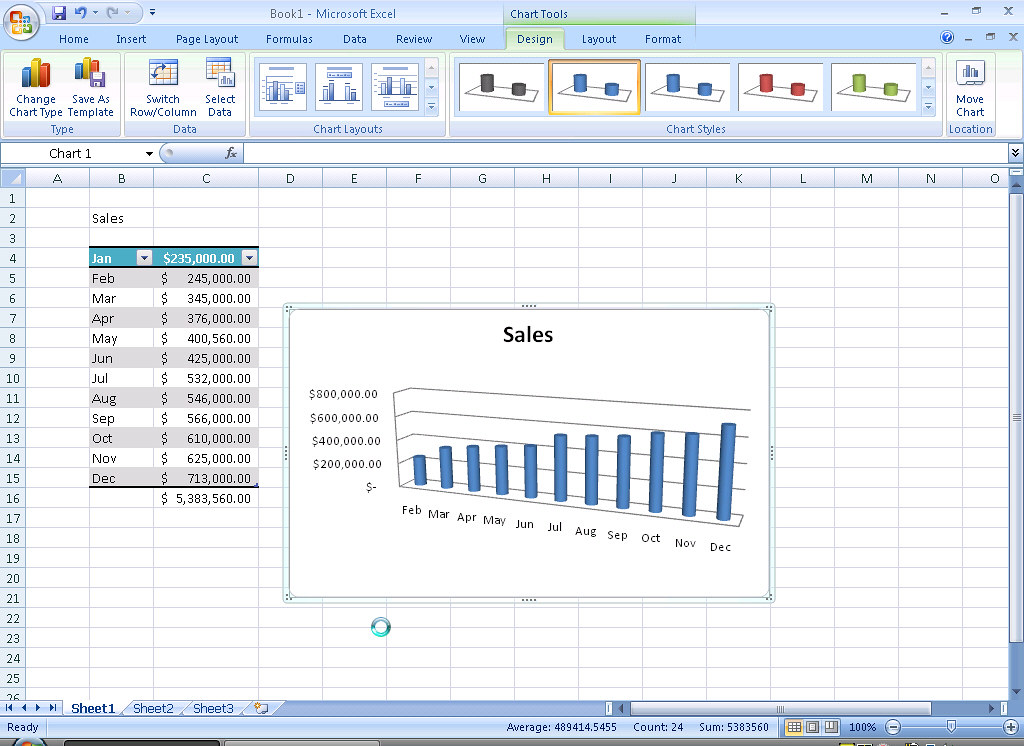
Việc quản lý nhiều công việc đồng thời, deadline gấp rút và các dự án cá nhân thường xuyên khiến nhân viên văn phòng mất phương hướng. Excel với khả năng tính toán, tracking và custom linh hoạt trở thành công cụ đắc lực để thiết lập hệ thống quản lý công việc cá nhân hiệu quả.
Tại sao cần kế hoạch công việc cá nhân trên Excel
Excel cung cấp cấu trúc dữ liệu dạng table giúp tổ chức thông tin công việc một cách hệ thống thay vì liệt kê rời rạc trên giấy hay note. Khi dữ liệu được cấu trúc theo hàng và cột, người dùng có thể dễ dàng sort, filter và tìm kiếm công việc theo nhiều tiêu chí khác nhau như độ ưu tiên, deadline, trạng thái hoặc dự án.
Khả năng tự động hóa thông qua các hàm và công thức giúp giảm thiểu thao tác thủ công lặp lại. Các hàm như VLOOKUP, INDEX-MATCH cho phép liên kết dữ liệu giữa các sheet, hàm DATEDIF tính toán thời gian còn lại, hay COUNTIF thống kê số lượng công việc theo trạng thái. Khi công thức được thiết lập đúng, thay đổi dữ liệu đầu vào sẽ tự động cập nhật các chỉ số tracking mà không cần chỉnh sửa thủ công.
Excel cũng cho phép tích hợp nhiều góc nhìn cùng lúc thông qua các công cụ như PivotTable, Conditional Formatting và Sparklines. PivotTable giúp phân tích công việc theo nhiều dimension khác nhau, Conditional Formatting highlight các task quan trọng hoặc quá hạn, Sparklines hiển thị trend productivity theo thời gian. Theo quan sát của đội ngũ biên tập Moon Light Office, những người dùng tận dụng đa dạng công cụ này thường quản lý khối lượng công việc lớn hơn 30-50% so với chỉ dùng basic functions.
Đội ngũ biên tập Moon Light Office nhận thấy Excel đặc biệt phù hợp với người làm việc theo phương pháp Agile hoặc Kanban cá nhân vì tính flexibility trong việc tùy chỉnh workflow theo từng giai đoạn dự án.
Các thành phần cơ bản trong kế hoạch công việc
Một template kế hoạch công việc hiệu quả cần tối thiểu 5 cột thông tin cốt lõi: tên công việc, mô tả chi tiết, deadline, độ ưu tiên và trạng thái hiện tại. Cột tên công việc nên ngắn gọn nhưng rõ nghĩa, cột mô tả chứa các note cụ thể về yêu cầu, deliverable hoặc người liên quan. Deadline được format dưới dạng date để có thể tính toán thời gian còn lại, độ ưu tiên có thể xếp theo scale 1-5 hoặc mức độ Low/Medium/High/Critical, trạng thái dùng dropdown list như Not Started/In Progress/On Hold/Completed.

Ngoài các cột cơ bản, template nên có thêm cột estimated hours (thời gian ước tính) và actual hours (thời gian thực tế đã làm). Cơ chế tracking này giúp cải thiện estimation skill theo thời gian: khi so sánh estimated vs actual qua nhiều project, người dùng sẽ nhận ra pattern về thời gian thực tế cần thiết cho từng loại công việc. Cột category hoặc tag cũng hữu ích để group task theo loại (meeting, review, coding, writing...) giúp phân tích thời gian phân bổ cho các hoạt động khác nhau.
Cột responsibility thường cần khi làm việc team: người chủ responsibility có thể là chính mình hoặc delegate cho người khác. Cột này kết hợp với conditional formatting (ví dụ màu đỏ khi assignee không phải mình nhưng deadline sắp đến) giúp identify task cần follow-up. Cột notes hoặc comments chứa thông tin bổ sung, blocker gặp phải hoặc link tài liệu liên quan.
Các thành phần nâng cao bao gồm cột dependency (task phụ thuộc vào task nào), cột milestone (đánh dấu các cột mốc quan trọng), cột cost (nếu có liên quan đến ngân sách), và cột project/client để phân loại công việc theo nhiều dự án cùng lúc.
Cách xây dựng template hiệu quả
Bắt đầu với việc thiết kế layout gồm 2 sheet chính: sheet 1 là task list (dạng table), sheet 2 là dashboard với các charts và summary metrics. Sheet task list nên được format thành Table (Insert > Table) để tận dụng tính năng structured reference và auto-expansion khi thêm hàng mới. Header của table nên được freeze (View > Freeze Panes) để luôn hiển thị khi scroll xuống nhiều task.
Cơ chế conditional formatting cần được áp dụng chiến lược: highlight deadline trong 3 ngày bằng màu vàng, quá hạn bằng màu đỏ, task có độ ưu tiên Critical bằng màu cam. Format này hoạt động dựa trên rule type như "Use a formula to determine which cells to format" với công thức =TODAY()-[@Deadline]>=3 cho task quá hạn 3 ngày hoặc =[@Priority]="Critical" cho task quan trọng. Conditional Formatting khác nhau được áp dụng chồng lên nhau, nhưng order của rules matters: rule nào được ưu tiên sẽ apply trước.
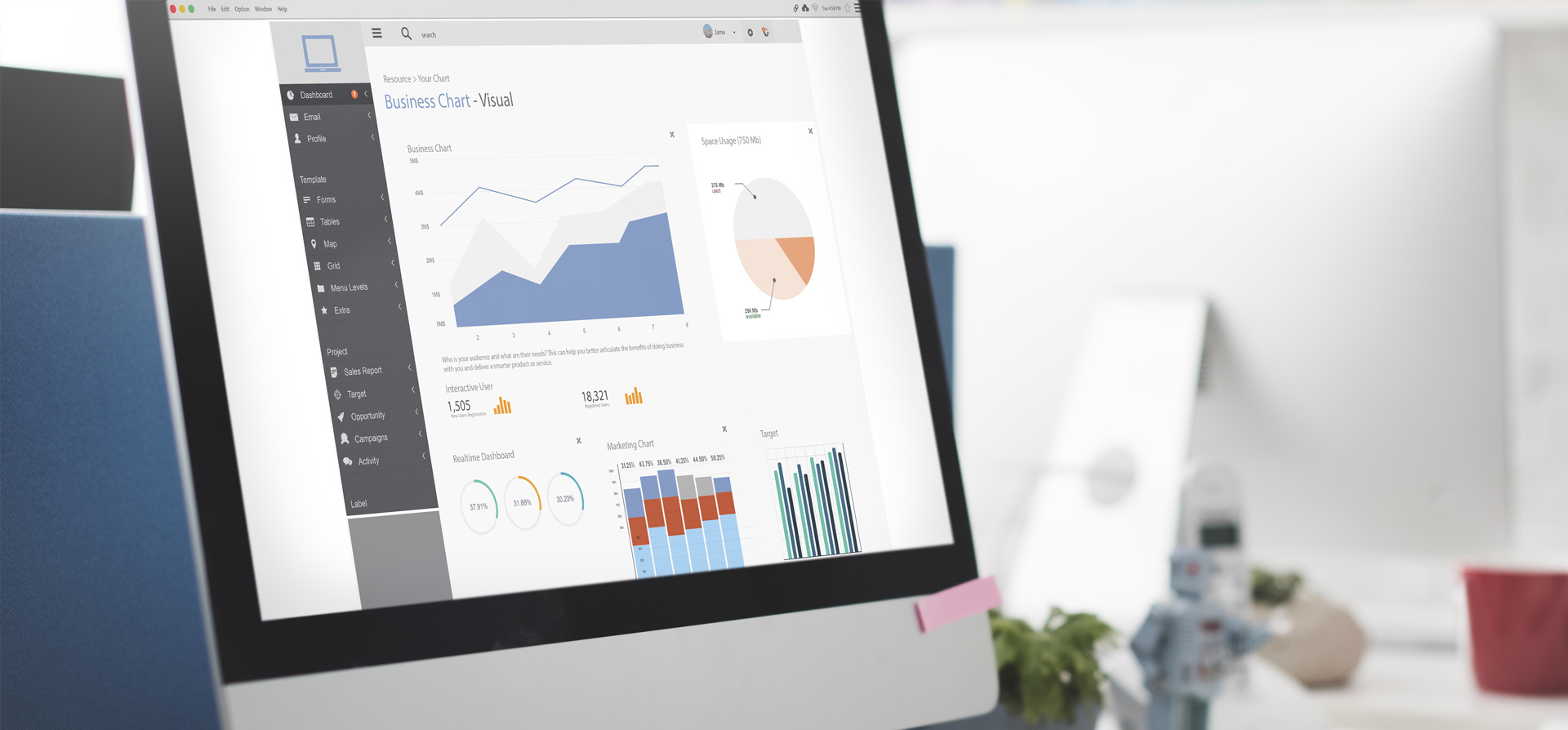
Sheet dashboard nên chứa các summary như tổng task, task hoàn thành, completion rate, task quá hạn, upcoming deadline trong tuần. Công thức COUNTIF hoặc COUNTIFS dùng để tính các metrics này: ví dụ =COUNTIF(TaskList[Status],"Completed") đếm task hoàn thành, =COUNTIFS(TaskList[Deadline],">="&TODAY(),TaskList[Deadline],"<="&TODAY()+7) đếm deadline trong 7 ngày tới. Completion rate được tính bằng task hoàn thành chia tổng task, format thành percentage.
Thêm vào đó, dashboard có thể bao gồm Sparkline (Insert > Sparklines) hiển thị trend số task hoàn thành theo ngày hoặc tuần, giúp visualize productivity theo thời gian. PivotTable trên dashboard cho phép drill-down nhanh vào các category hoặc project cụ thể. Ví dụ, PivotTable group task theo Category và Status cho thấy breakdown completion rate theo từng loại công việc.
Các hàm Excel hữu ích cho quản lý công việc
Hàm TODAY() và NOW() là cơ bản nhưng quan trọng để tính toán deadline: TODAY() trả về ngày hiện tại, NOW() trả về ngày giờ hiện tại. Khi kết hợp với các hàm date arithmetic như [@Deadline]-TODAY() ta được số ngày còn lại. Hàm DATEDIF chuyên dụng hơn: =DATEDIF(TODAY(),[@Deadline],"d") tính số ngày giữa hai date, DATEDIF(start_date,end_date,"m") tính số tháng, "y" tính số năm. Các hàm này giúp tự động cập nhật countdown timer mỗi ngày.

Hàm WORKDAY và WORKDAY.INTL đặc biệt hữu ích vì tính toán ngày làm việc thực tế, bỏ qua cuối tuần và ngày nghỉ lễ. Cơ chế: =WORKDAY(start_date, days, [holidays]) trả về ngày làm việc sau số ngày specified, trong đó holidays là range các ngày nghỉ được custom. Hàm NETWORKDAYS làm ngược lại: tính số ngày làm việc giữa hai date, hữu ích để estimate task duration chỉ tính ngày làm việc thực tế.
Hàm IF, IFS, SWITCH dùng để categorize task hoặc trigger alert. Ví dụ: =IF([@DaysRemaining]<=3,"Urgent","Normal") đánh dấu task urgent, hoặc =IFS([@Priority]="Critical","🔴",[@Priority]="High","🟠",[@Priority]="Medium","🟡",[@Priority]="Low","🟢") display icon cho từng mức độ ưu tiên. Hàm SWITCH dùng thay thế nested IF khi có nhiều conditions: =SWITCH([@Status],"Completed","✅","In Progress","🔄","On Hold","⏸️","Not Started","⬜").
Hàm VLOOKUP hoặc INDEX-MATCH giúp link data giữa sheets. Ví dụ, task list có cột ProjectID, sheet projects có bảng thông tin project với ProjectID, ProjectName, ClientName. Công thức =VLOOKUP([@ProjectID],Projects!A:C,2,FALSE) sẽ trả về ProjectName dựa trên ID. INDEX-MATCH flexible hơn: =INDEX(Projects!B:B,MATCH([@ProjectID],Projects!A:A,0)) đặc biệt hữu ích khi lookup column ở bên trái lookup value (VLOOKUP không làm được).
Hàm SUMIF và SUMIFS tính tổng thời gian hoặc cost theo điều kiện: =SUMIFS(TaskList[ActualHours],TaskList[Category],"Meeting") tính tổng hours dành cho meeting, =SUMIFS(TaskList[Cost],TaskList[Status],"Completed",TaskList[Month],"May") tính tổng cost của task hoàn thành trong tháng.
Lưu ý khi sử dụng Excel cho kế hoạch cá nhân
Excel không phải là project management chuyên dụng nên có limitation: không có notification push, không có real-time collaboration tự động như các tool cloud-based, file local có thể bị mất nếu không backup. Để workaround limitation này, nên lưu file trên OneDrive hoặc Google Drive để có version control và access từ nhiều device, đồng thời set reminder trên Outlook hoặc Google Calendar dựa trên deadline từ Excel.

Cơ chế backup cần được thiết lập: backup hàng ngày vào folder riêng hoặc sử dụng Excel AutoSave tính năng trên OneDrive. Nên có master template được protect (Review > Protect Sheet) để tránh vô tình xóa công thức, trong khi data entry area vẫn được unlock. Conditional formatting rules nên được documented trong sheet riêng để người khác có thể maintain khi kế thừa template.
Khả năng scale của Excel có giới hạn: khi task list vượt quá vài nghìn hàng, Excel bắt đầu chậm. Khi đó, cần consider chuyển sang database như Access hoặc các PM tool chuyên nghiệp. Tuy nhiên, với người dùng cá nhân hoặc small team dưới 20 người, Excel vẫn đủ mạnh với tối đa 1,048,576 hàng và 16,384 cột. Để tối ưu performance, nên tránh quá nhiều volatile functions (như INDIRECT, OFFSET) vì chúng recalculate mỗi khi có bất kỳ change nào trên sheet.
Cuối cùng, Excel nên được xem là enabler chứ không phải end-all solution: nó mạnh trong tracking và analysis nhưng weak trong collaboration và automation. Theo phân tích từ Moon Light Office, hiệu quả nhất khi kết hợp Excel với các tool khác: dùng Excel để plan và track, Outlook để reminder, Teams/Slack để communicate, OneNote để document. Integration này tạo ra ecosystem công việc cá nhân holistic, mỗi tool làm việc nó mạnh nhất.
Câu hỏi thường gặp
Làm thế nào để tạo dropdown list cho cột Status?
Select cell hoặc range cần dropdown, vào Data > Data Validation, chọn Allow: List, trong Source nhập các option separated by comma hoặc select range có sẵn các option. Ví dụ source: "Not Started,In Progress,On Hold,Completed". Khi done, cell sẽ có dropdown arrow để chọn giá trị, đảm bảo data consistency và tránh typo.
Tôi có thể tự động gửi email reminder từ Excel không?
Excel native không có tính năng gửi email, nhưng có thể workaround bằng cách sử dụng VBA macro hoặc Power Automate. VBA có hàm Outlook.Application để tạo và send email programmatically dựa trên deadline. Power Automate (trước đây là Flow) có trigger "When a row is added or modified" trong Excel Online để gửi email notification. Tuy nhiên, setup này khá phức tạp, giải pháp đơn giản hơn là export deadline từ Excel sang Outlook Calendar.
Làm sao để track task recurring (lặp lại hàng tuần/tháng)?
Có 2 cách: thủ công copy task và cập nhật deadline, hoặc dùng công thức auto-generate. Cách thủ công: copy row task, paste vào hàng mới, chỉnh deadline bằng công thức =EDATE(previous_deadline,1) cho recurring hàng tháng hoặc =previous_deadline+7 cho hàng tuần. Cách auto: create separate sheet recurring task list, dùng INDEX-ROW array formula để generate task instances cho từng month/quarter. Ví dụ: tạo task list cho cả năm 2026 dựa trên template recurring, dùng =EDATE(start_date, ROW()-1) để offset deadline mỗi hàng.
Có thể sync Excel với các PM tool khác không?
Một số PM tool cho phép import/export Excel như Microsoft Project, Asana, Monday.com. Mình cũng có thể dùng API của các tool đó để pull/push data, nhưng cần coding skill. Giải pháp đơn giản hơn: dùng Zapier hoặc Make.com để connect Excel với các tool. Ví dụ: khi add task vào Excel → Zapier trigger → create task trong Asana. Ngược lại, khi task completed trong Asana → update status in Excel. Tuy nhiên, setup integration như này thường cần paid plan trên automation platform.
Khám phá
Ý nghĩa màu xanh lá và cách phối màu theo phong thủy trong không gian công sở
Gaslighting Là Gì? 10 Dấu Hiệu Nhận Biết Tại Công Sở
Cổng Dịch vụ công Quốc gia: Tận dụng tiện ích số cho mọi người
iLovePDF: Công cụ PDF trực tuyến miễn phí giúp tối ưu công việc
Cải thiện 'Công' việc với Công nghệ: Tối đa hiệu suất văn phòng
Bình luận
0Bài viết liên quan

Cách chọn ngày tốt chuyển văn phòng đón tài lộc
Hướng dẫn chọn ngày chuyển văn phòng theo phong thủy kết hợp yếu tố kỹ thuật để đảm bảo suôn sẻ, giảm thiểu gián đoạn công việc và đón tài lộc cho doanh nghiệp.

Bàn nhân viên: Giải pháp tối ưu cho doanh nghiệp
Tổng hợp giải pháp bàn làm việc hiện đại cho doanh nghiệp, từ bàn standing, ergonomic đến bàn thông minh tích hợp công nghệ, giúp tối ưu năng suất và sức khỏe nhân viên.

Phụ kiện công nghệ decor góc làm việc hiện đại 2026
Khám phá các xu hướng phụ kiện công nghệ decor góc làm việc hiện đại 2026, giúp tăng năng suất và thẩm mỹ cho không gian văn phòng.
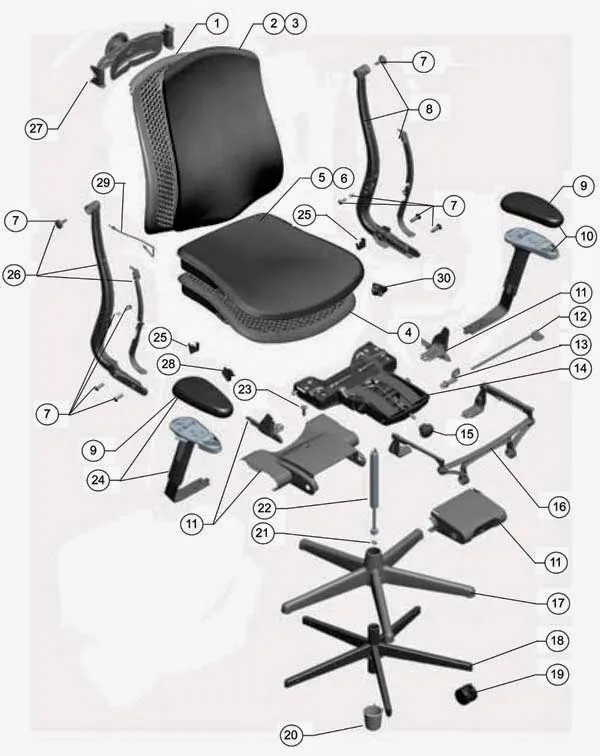
Cách lắp ghế văn phòng đúng kỹ thuật tại nhà
Hướng dẫn chi tiết cách lắp ghế văn phòng đúng kỹ thuật tại nhà, đảm bảo an toàn, bền và hỗ trợ tư thế ngồi làm việc hiệu quả.

Bố trí bàn làm việc thu hút tài lộc hiệu quả
Nguyên tắc phong thủy bàn làm việc theo ngũ hành, cách bố trí hướng ngồi, màu sắc và ánh sáng phù hợp để thu hút tài lộc và nâng cao hiệu suất làm việc.

Công nghệ bảo tồn di sản: Số hóa giá trị văn hóa Việt từ xu cổ
Khám phá cách công nghệ tiên tiến đang biến đổi công cuộc bảo tồn di sản văn hóa Việt Nam, từ 3D scanning đến thực tế ảo, mở ra kỷ nguyên số cho giá trị truyền thống.

Công ty thiết kế nội thất: Quy trình làm việc chuyên nghiệp
Quy trình thiết kế nội thất chuyên nghiệp gồm 6 bước từ tư vấn đến bàn giao, đảm bảo hiệu quả và chất lượng dự án văn phòng hiện đại.

Top công cụ quản lý công việc: Theo dõi tiến độ dự án hiệu quả
Tổng hợp các công cụ quản lý công việc phổ biến nhất hiện nay giúp theo dõi tiến độ dự án, tối ưu hóa quy trình làm việc nhóm và tăng năng suất cho doanh nghiệp.